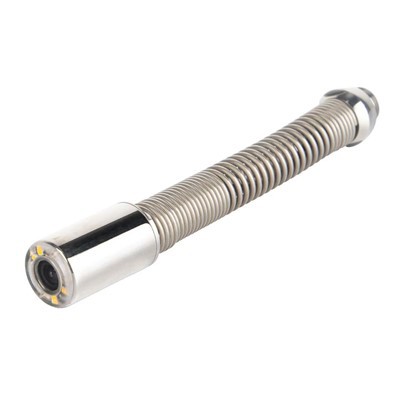
Постоје разлике у дизајну апликација између камера за надзор и компјутерских камера, тако да се морају извршити нека подешавања пре употребе компјутерских камера као камера за надзор.
Удаљеност снимања: Објектив камере има прстен за подешавање фокуса, који се може користити за фокусирање на одређеној удаљености. Када користите компјутерску камеру за надзор за видео ћаскање, жижна даљина је углавном 0.5 до 1 метар. Када користите рачунарску камеру за кућни видео надзор, растојање између камере и окружења за снимање може да достигне 3 до 6 метара, па поново подесите фокус.
Пиксели за снимање: Вредност пиксела камера за компјутерски надзор може да достигне 1,3 милиона до 3 милиона, али када се користе за видео ћаскање, због ограничења пропусног опсега мреже, сви коришћени пиксели су подешени на око 300,000. Да би се сви детаљи јасно снимили, видео надзор мора да користи највећу могућу резолуцију снимања. Наравно, што је већа резолуција снимања, потребно је више простора за складиштење. Опсег праћења општег видео надзора је до 10 метара, а резолуција од 1,3 милиона пиксела може да задовољи захтеве.
Компјутерски надзор осветљености и контраста камере: За јасно снимање, поред прецизног фокуса и одговарајућих пиксела, веома су важни и осветљеност и контраст камере. Када користите камеру, морате ручно подесити извор светлости и закључати осветљеност и контраст положаја за снимање. Окружење унутрашњег осветљења је обично неуједначено, а корисник мора ручно да подеси осветљеност према стварном окружењу снимања.
Локација за инсталирање компјутерске надзорне камере: Добра локација за надзор ће донети погодност будућем надзору. Кућни корисници могу усвојити метод скривене инсталације и сакрити малу компјутерску камеру изнад ТВ ормарића у дневној соби или других виших локација, тако да можете постићи боље резултате. Добар угао снимања уз избегавање откривања.
Изградите систем видео надзора
Корак 1: Одредите канал за видео пренос
С обзиром да је потребно да се слика сервера за видео надзор преноси преко мреже, сервер за видео надзор мора бити у могућности да се повеже на Интернет. Пре тога, да би се нормално приступило серверу за видео надзор, мора се решити проблем – како приступити серверу видео надзора са спољне мреже. Уопштено говорећи, постоје два начина да се повежете са сервером за надгледање. Један је диал-уп Интернет директно са рачунара сервера за праћење. Овај метод умрежавања је релативно једноставан. Све док сервер за надгледање ради успешно, приступите Интернету диал-уп, а затим покрените софтвер за динамичко решавање имена домена и софтвер за видео надзор. Други метод је углавном за мапирање портова за рачунаре који користе рутер за приступ Интернету. Ако желите да приступите са спољне мреже, морате интерној мрежи доделити ИП адресу спољне мреже. Због тога је неопходно да се пријавите за услугу динамичког решавања имена домена.
Корак 2: Избор опреме за праћење
Након подешавања мрежних параметара, подесите сервер за видео надзор. Сервер за видео надзор је рачунар са надзорним камерама и приступом интернету. Пошто треба да буде укључен на дуже време, од рачунара се захтева висока стабилност и ниска потрошња енергије. Сервер за видео надзор који сам поставио у дневну собу је мала матична плоча интегрисана са Атом ЦПУ-ом и опремљена тихим вентилатором. Што се тиче софтвера, можете користити Вебцамкп као софтверски клијент за видео надзор.
Корак 3: Одредите аудио/видео извор
Да би корисницима омогућили приступ камери за видео надзор, потребно је подесити и изворе видео и аудио надзора клијентског софтвера. Постоје две категорије у "алатима/опцијама" картице "монитор извора" софтвера за видео надзор, а то су извор звука (аудио извор) и видео извор (видео извор), можете подесити одговарајући уређај камере и микрофон. овде.
Корак 4: Успоставите екстерни канал за праћење
Пошто корисник жели да гледа видео надзор на серверу за видео надзор преко мреже, видео и аудио добијени софтвером клијента морају бити пуштени у спољашњи свет. Може се подесити преко опције „интерни хттп сервер“ на картици „веб/броадцаст“ клијентског софтвера.
Ако сте директно повезани на Интернет, можете користити опцију „Претражи ВАН ИП“ и означити опцију „Детецт ВАН ИП ат стартуп“, тако да ће клијентски софтвер аутоматски добити ИП јавне мреже сервера за видео надзор. Ако користите широкопојасни рутер за умрежавање, унесите интранет ИП адресу ручно додељену серверу за видео надзор у „Интерна ИП адреса“ софтвера и искључите опцију „Детектуј ВАН ИП при покретању“. Након што завршите ова подешавања, кликните на дугме ВЕБ сервер да бисте покренули функцију екстерног емитовања.
Након горе наведених подешавања, све док унесете име домена за које сте се пријавили на било ком рачунару који је повезан на Интернет, можете видети ситуацију код куће